ซื้อคีย์มาแล้ว ขั้นสำคัญคือ ใส่ API Key ให้ถูกที่ ในแต่ละแอป ด้านล่างเป็นเช็กลิสต์สั้น ใช้ได้ทั้งคีย์จากร้านและแหล่งอื่นที่เข้ากันได้กับ OpenAI-compatible API
ของที่ต้องมีก่อน
- API Key (คัดลอกครบ)
- Base URL / Endpoint (เช่นตามช่องทางของร้าน)
- ชื่อโมเดลที่ endpoint รองรับ (ถ้าแอปบังคับเลือก)
ลูกค้า RVL Connect: ซื้อซีรีส์ไหนใช้ endpoint ของซีรีส์นั้น แล้วเช็คคีย์ที่ หน้าเช็คคีย์
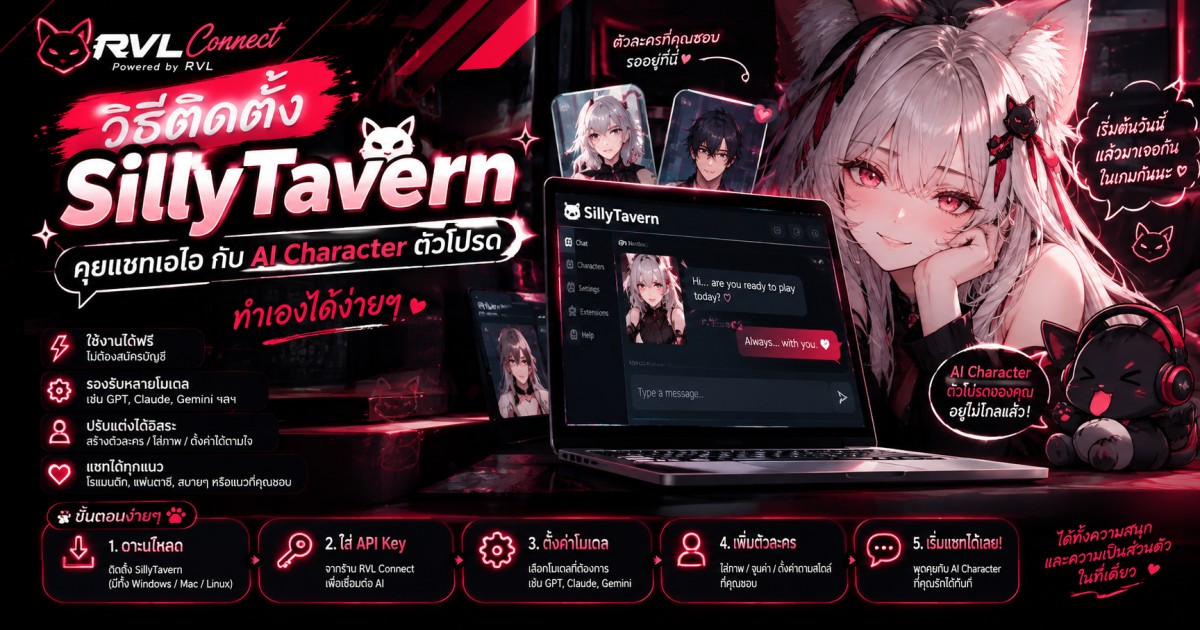
SillyTavern
- เปิดหน้า API Connection / Chat Completion
- เลือกประเภทที่รองรับ Custom / OpenAI-compatible (ชื่อเมนูตามเวอร์ชัน)
- วาง API Key และ Server URL / Base URL
- เลือกหรือพิมพ์ชื่อโมเดล แล้วกดทดสอบการเชื่อมต่อ
- เริ่มแชทกับตัวละคร — ถ้า error ให้ดู URL ซ้ำ / คีย์หมดโควต้า
Hermes Agent
- เปิดการตั้งค่าโมเดล / provider
- ใส่ API key และ base URL ตามที่คีย์กำหนด
- เลือกรุ่นโมเดลที่ endpoint มีจริง
- ลองสั่งงานสั้น ๆ (ถามเวลา อ่านไฟล์ ฯลฯ) เพื่อยืนยันว่าเอเจนต์เรียก API ได้
Cursor
- ไปที่ Settings → Models / API Keys (ชื่อเมนูตามเวอร์ชัน)
- เพิ่มคีย์ของผู้ให้บริการ หรือ OpenAI-compatible ถ้ามีช่อง custom
- ทดสอบแชทในแผง AI ข้างโปรเจกต์
VS Code
- ติดตั้งส่วนขยาย AI ที่รองรับการใส่คีย์เอง
- เปิด Settings ของส่วนขยาย วาง key + endpoint
- ลอง inline complete หรือแชทจากแผงส่วนขยาย
แก้ปัญหาเบื้องต้น
- 401 / Unauthorized — คีย์ผิด ตัดขาด หรือหมดสิทธิ์
- 404 / model not found — ชื่อโมเดลไม่ตรงที่ endpoint มี
- ช้า / timeout — เครือข่ายหรือโหลดเซิร์ฟเวอร์ ลองใหม่หรือเปลี่ยนช่อง
- โควต้าหมด — เช็คคีย์ แล้วพิจารณาแพ็กถัดไป